
Tutoriais de Instalação TV Express
Instruções detalhadas para você instalar o aplicativo no seu aparelho. Você pode ler na tela, copiar e colar ou baixar o tutorial para ler no celular offline.
Atenção: Regras de Compatibilidade do Aplicativo
Leia antes de instalar — o TV Express e o TV Cinema funcionam exclusivamente em ambiente Android:
Compatível APENAS com Android:
- TV Box com Android
Aparelhos TV Box TVE, MXQ, TX, etc.
- Amazon Fire TV Stick
Fire TV Stick Lite, 4K, Max e Fire TV Cube
- Celulares e Tablets Android
Qualquer smartphone ou tablet com Android 5.0+
- Smart TVs com Android TV / Google TV
Apenas TVs que rodam sistema Android TV nativo (ex: TCL, Philips, Sony, etc.)
NÃO É COMPATÍVEL (Não Funciona):
- iPhone, iPad e Apple TV (iOS / iPadOS)
Não há suporte e não é possível instalar em produtos Apple
- Computadores Windows
Não compatível com Windows (PC / Notebook)
- Computadores Linux
Não compatível com Linux
- Smart TVs Samsung e LG (Tizen / webOS)
TVs sem sistema Android TV não aceitam instalação direta do app
Escolha o seu aparelho
Selecione abaixo para carregar o tutorial correspondente:
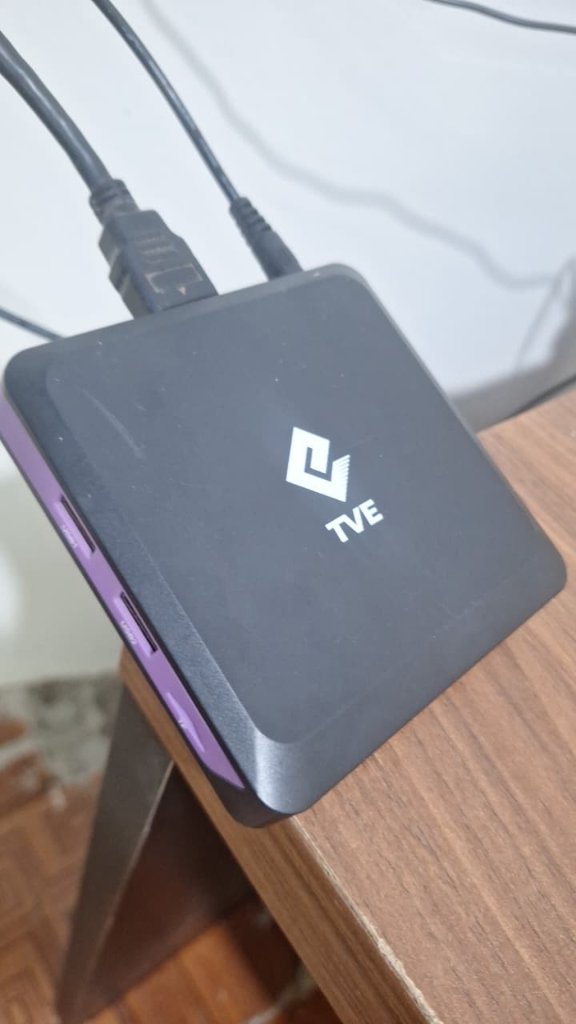
Tutorial de Instalação — TV Express e TV Cinema no TV Box TVE
Guia completo passo a passo para instalar o TV Express e o TV Cinema via Downloader no aparelho TV Box TVE.
Passo a Passo de Instalação no Aparelho
Siga exatamente a ordem abaixo para configurar seu TV Box TVE:
Instalar o aplicativo Downloader
Preparação- Ligue o aparelho TV Box TVE e aguarde aparecer a tela inicial.
- Acesse a loja de aplicativos Google Play Store (caso esteja disponível no seu modelo).
- Na barra de pesquisa, digite Downloader.
- Instale o aplicativo Downloader (ícone laranja com uma seta branca).
- Abra o Downloader e permita todas as solicitações de acesso que aparecerem na tela.
Instalar o TV Express (Canais ao Vivo)
TV Express- Abra o aplicativo Downloader que acabou de instalar.
- No campo de digitação de URL / endereço, insira o código numérico:
👉 Aperte o botão GO e aguarde o download terminar.
Instalar o TV Cinema (Filmes e Séries)
TV Cinema- Agora vamos instalar o aplicativo dedicado a filmes e séries (VOD).
- Abra novamente o aplicativo Downloader.
- No campo de endereço, digite o código numérico:
👉 Pressione GO, aguarde o download e selecione INSTALAR.
Ativar os Aplicativos
Ativação- Abra o TV Express ou o TV Cinema no seu TV Box.
- Siga as instruções de ativação exibidas na tela do aparelho.
- Caso seja solicitado um código de recarga, utilize o código correspondente à sua assinatura ou plano ativo.
Ativação & Recarga de Assinatura
Após instalar os aplicativos no TV Box, acesse e ative seu acesso:
Caso seja solicitado um código de recarga, utilize o código correspondente à sua assinatura ou adquira uma nova assinatura pelo site oficial.
Ver Planos e RecargasSe aparecer algum erro
Checklist rápido caso encontre dificuldades no processo:
Suporte TechZone no WhatsApp
Caso encontre qualquer dificuldade durante a instalação ou queira tirar dúvidas sobre o seu aparelho, clique no botão para falar conosco no WhatsApp.
Visualização do Texto Formatado (Pronto para WhatsApp / Bloco de Notas)
Este é o formato exato que é copiado ao clicar no botão de copiar:
📺 TUTORIAL DE INSTALAÇÃO – TV EXPRESS E TV CINEMA

Olá! 👋
Vou ensinar como instalar os aplicativos TV Express e TV Cinema no seu aparelho TV Box TVE, mostrado na foto.

⚠️ AVISO DE COMPATIBILIDADE OBRIGATÓRIA:
✅ Compatível EXCLUSIVAMENTE com sistema Android:
- TV Box Android (TVE)
- Amazon Fire Stick / Fire TV
- Celulares e Tablets Android
- Smart TVs SOMENTE se forem Android TV ou Google TV
❌ NÃO É COMPATÍVEL com iPhone, iPad (iOS), Windows ou Linux!
❌ NÃO É COMPATÍVEL com Smart TVs Samsung (Tizen) ou LG (webOS).

━━━━━━━━━━━━━━━━
📥 PASSO 1 – INSTALAR O DOWNLOADER
━━━━━━━━━━━━━━━━
1️⃣ Ligue o aparelho e aguarde aparecer a tela inicial.
2️⃣ Acesse a loja de aplicativos Google Play Store, caso esteja disponível.
3️⃣ Na pesquisa, digite Downloader.
4️⃣ Instale o aplicativo Downloader (ícone laranja com uma seta branca).
5️⃣ Abra o Downloader e permita as solicitações de acesso necessárias.
⚠️ IMPORTANTE: Caso apareça uma mensagem solicitando autorização para instalar aplicativos de fontes desconhecidas, entre nas configurações e autorize o Downloader.

━━━━━━━━━━━━━━━━
📺 PASSO 2 – INSTALAR O TV EXPRESS
━━━━━━━━━━━━━━━━
1️⃣ Abra o aplicativo Downloader.
2️⃣ No campo de endereço, digite o código:
🔢 3129916
3️⃣ Aperte GO e aguarde o carregamento.
4️⃣ Quando o arquivo terminar de baixar, selecione INSTALAR.
5️⃣ Após a instalação, clique em ABRIR ou CONCLUÍDO.
🔗 Link alternativo:
http://aftv.news/3129916

━━━━━━━━━━━━━━━━
🎬 PASSO 3 – INSTALAR O TV CINEMA
━━━━━━━━━━━━━━━━
Agora vamos instalar o aplicativo de filmes e séries.
1️⃣ Abra novamente o Downloader.
2️⃣ Digite o código:
🔢 8513411
3️⃣ Pressione GO.
4️⃣ Aguarde o download.
5️⃣ Selecione INSTALAR.
6️⃣ Após concluir, abra o aplicativo.
🔗 Link alternativo:
https://aftv.news/8513411

━━━━━━━━━━━━━━━━
🔑 PASSO 4 – ATIVAR OS APLICATIVOS
━━━━━━━━━━━━━━━━
✅ Abra o TV Express ou o TV Cinema.
✅ Siga as instruções de ativação exibidas na tela.
✅ Caso seja solicitado um código de recarga, utilize o código correspondente à sua assinatura.
💳 ASSINAR OU RENOVAR:
www.tvexpress.com.br

━━━━━━━━━━━━━━━━
🛠️ SE APARECER ALGUM ERRO
━━━━━━━━━━━━━━━━
✔️ Confira se o aparelho está conectado à internet.
✔️ Reinicie o TV Box e tente novamente.
✔️ Verifique se o armazenamento possui espaço disponível.
✔️ Caso a instalação seja bloqueada, verifique a permissão para instalar aplicativos desconhecidos.
⚠️ ATENÇÃO: Este procedimento depende de o seu modelo TVE permitir a instalação de aplicativos Android por APK. Utilize apenas arquivos de fontes confiáveis.

━━━━━━━━━━━━━━━━
✅ PRONTO!
Depois de instalar os dois aplicativos, você poderá realizar a ativação e acessar os conteúdos disponíveis na sua assinatura.

📲 SUPORTE TECHZONE
Caso encontre alguma dificuldade, envie uma foto da tela mostrando o erro para que possamos orientar você.